
Comment fonctionne Taptics
Choisissez votre plaque : ce dont nous avons besoin, ce qui se passe à la réception et ce que voient vos clients.
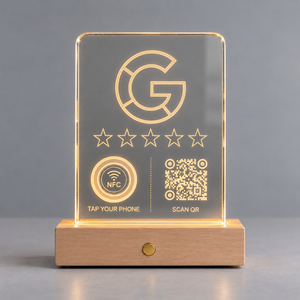
Taptics Google
Plus d’avis Google : vos clients approchent leur téléphone ou scannent le QR code et laissent leur avis sur-le-champ.
Votre établissement sur Google (le nom et la ville pour le trouver). C’est tout.
- 1À l’achat
Sur la fiche ou dans « Choisissez vos plaques », cherchez votre établissement dans « Associez votre plaque ». C’est facultatif : si vous le faites, elle arrive prête. Si vous prenez plusieurs plaques pour des établissements différents, vous pouvez choisir un établissement pour chacune.
- 2À la réception
Si vous l’avez déjà associée, il suffit de l’allumer et de la poser. Sinon, approchez votre téléphone de la zone NFC ou scannez le QR code, cherchez votre établissement, saisissez votre e-mail, appuyez sur « Activer la plaque » et entrez le code à 6 chiffres que nous vous envoyons par e-mail. Une minute suffit.
- 3Vos clients
Ils approchent leur téléphone (NFC) ou scannent le QR code et votre fiche Google s’ouvre, prête pour écrire l’avis. Sans rien télécharger, sur iPhone et Android.
- 4Ensuite
Dans votre espace, vous voyez combien de fois elle est utilisée et pouvez changer l’établissement associé. En option : avec « Note d’abord », les notes basses vous arrivent en message privé (le client peut toujours publier aussi sur Google).

Taptics Instagram
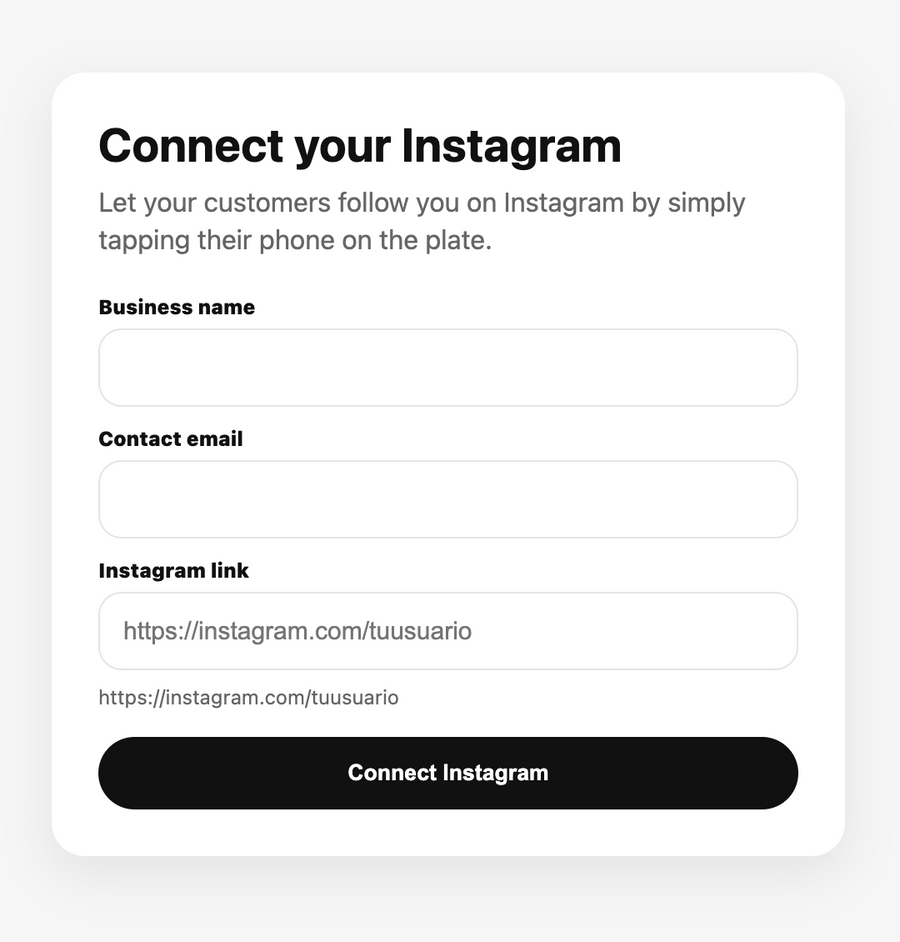
Plus d’abonnés : ils approchent leur téléphone ou scannent le QR code et votre profil Instagram s’ouvre.
Votre nom d’utilisateur Instagram, par exemple @votreetablissement.
- 1À l’achat
Saisissez votre nom d’utilisateur dans « Associez votre plaque », sur la fiche ou dans « Choisissez vos plaques ». C’est facultatif : si vous le faites, elle arrive prête.
- 2À la réception
Sinon, approchez votre téléphone ou scannez le QR code, saisissez votre nom d’utilisateur et votre e-mail, appuyez sur « Activer la plaque » et entrez le code à 6 chiffres reçu par e-mail. Testez-la : votre profil s’ouvre.
- 3Vos clients
Ils approchent leur téléphone ou scannent le QR code et arrivent directement sur votre profil pour vous suivre.
- 4Ensuite
Depuis votre espace, vous changez de profil quand vous voulez et voyez combien de fois elle est utilisée.

Taptics WiFi
Vos clients scannent le QR code et se connectent à votre WiFi sans demander le mot de passe.
Le nom de votre réseau WiFi, le type de sécurité et le mot de passe, avant l’achat. Ils sont gravés dans le QR code : c’est obligatoire.
- 1À l’achat
Saisissez les informations exactement comme sur le téléphone ou l’étiquette de la box. Nous affichons le QR code à l’écran : scannez-le avec votre téléphone dans votre établissement ; s’il se connecte, la plaque fonctionnera aussi. Cochez la case de vérification et ajoutez-la au panier.
- 2À la réception
Elle arrive prête : rien à activer, pas de compte à créer. En cas d’erreur dans les informations, répondez à l’e-mail de confirmation avant la gravure.
- 3Vos clients
Ils ouvrent l’appareil photo, visent le QR code et appuient sur « Se connecter ». Compatible iPhone (iOS 11 ou plus) et Android (10 ou plus ; avant, avec Google Lens). Si vous l’avez demandé, le nom du réseau et le mot de passe sont aussi gravés.
- 4Ensuite
Le QR code contient le réseau et le mot de passe : si vous les changez, la plaque ne se connecte plus et il en faudra une nouvelle. Nous recommandons un réseau invité avec un mot de passe fixe. La plaque WiFi n’a pas de NFC (l’iPhone ne se connecte pas au WiFi par NFC) et n’a pas besoin d’espace client.

Taptics avec votre logo
Votre logo gravé et votre propre page avec vos boutons : avis Google, carte ou tarifs, WhatsApp, WiFi et plus.
Votre logo (de préférence en bonne qualité), les boutons voulus sur votre page et la phrase de la plaque. Tout se fait dans l’outil de création de sa fiche.
- 1À l’achat
Dans « Créez votre plaque et votre page », vous importez votre logo, choisissez couleurs, boutons, votre établissement Google et la phrase, et voyez le résultat aussitôt. Puis le bouton d’achat l’ajoute à votre panier avec vos autres plaques.
- 2À la réception
Avant la gravure, notre équipe vérifie votre logo et ajuste taille, position et contraste. Elle arrive prête à l’emploi, déjà associée à votre page.
- 3Vos clients
Ils approchent leur téléphone ou scannent le QR code et votre page s’ouvre avec vos boutons.
- 4Ensuite
Vous modifiez la page quand vous voulez depuis votre espace (logo, couleurs, boutons). La plaque, une fois gravée, ne peut plus être modifiée.
Pour toutes les plaques
Maintenez le bouton du socle pour l’allumer ou l’éteindre, et appuyez une fois pour changer de couleur. Elle se recharge avec le câble micro-USB fourni.
Le NFC et le QR code fonctionnent même lumière éteinte ou batterie vide : la batterie n’alimente que l’éclairage.
Google, Instagram et avec logo se gèrent sur app.taptics.eu (« Mon espace » dans le menu) avec l’e-mail de votre commande : nous vous envoyons un code pour vous connecter, sans mot de passe.
Combinez comme vous voulez : 2 plaques −€19,99, 3 −25 %, 4 −30 %, 5 ou plus −35 %. Toutes comptent, y compris celle avec logo.
Questions fréquentes
Faut-il installer une application ?
Non. Ni vous ni vos clients : tout s’ouvre dans le navigateur du téléphone.
Faut-il l’activer à chaque fois ?
Non. Elle se configure une seule fois et reste prête pour vos clients.
Et si je me trompe dans les informations WiFi ?
C’est pour cela que nous affichons le QR code avant l’achat. S’il reste une erreur, répondez à l’e-mail de confirmation avant la gravure.
Besoin d’aide ?
Écrivez-nous depuis la page Contact et nous vous aidons.